初めて学ぶ人
より大きなクリエイティブプロジェクトに取り組む前に、作業の順序を理解したい人向けです。
短く集中した練習なら、レッスンが実践で理解できるかを確認できます。
初心者向けMagicLightチュートリアル目的を持って視聴する
MagicLightチュートリアルYouTubeで検索すると、たくさんの動画が見つかります。しかし、役立つ成果は再現可能なワークフローです。このガイドを使って、レッスンの選択から、1つのアイデアに絞ったテストまで進めましょう。
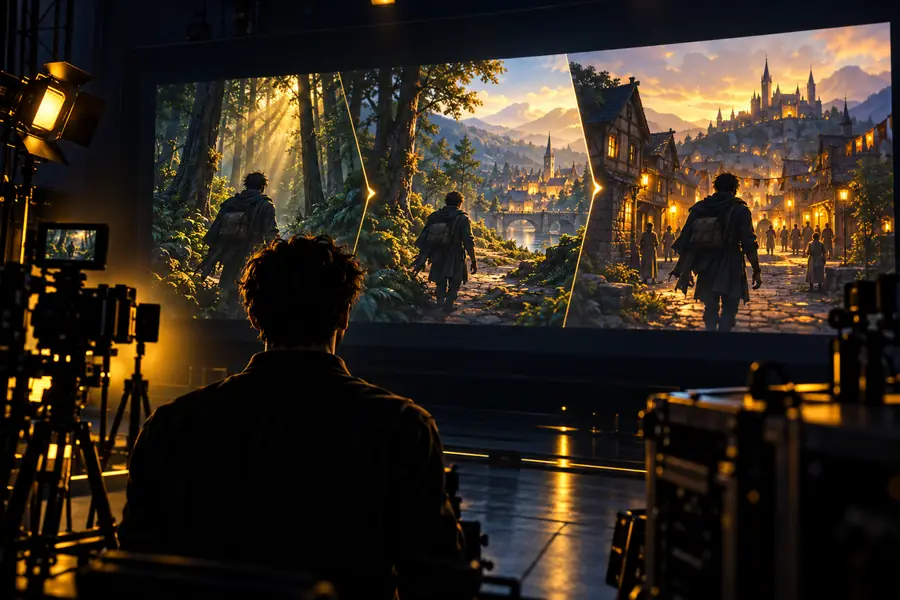
今いる場所から始める
ほとんどの視聴者は、すでに大まかなプロセスを持っています。動画を見つけ、重要な場面で一時停止し、例をコピーして、次に試すことを決めるという流れです。目標は、それぞれの引き継ぎを意識的に行うことです。
これまでの実践経験を前提とせず、基本的な手順を説明してほしい場合は、初心者向けの進め方を使いましょう。
レッスンを自分のプロジェクトに適用する前に、実践的な疑問やトラブルシューティングのアイデアを比較しましょう。
抽象的な説明ではなく、具体的な出発点が必要なときは、例を中心にしたインスピレーションを探しましょう。
文章で書いたアイデアをビジュアルな実験に変えることが次のステップなら、オンライン動画の視点を確認しましょう。
レッスンを当てはめる
YouTubeのレッスンは、具体的な役割に結びついたときに最も役立ちます。パイプラインの中ですでに担っている役割を選び、動画から小さなテストを1つ自分の作業に取り入れましょう。
より大きなクリエイティブプロジェクトに取り組む前に、作業の順序を理解したい人向けです。
短く集中した練習なら、レッスンが実践で理解できるかを確認できます。
初心者向けMagicLightチュートリアル前提やシーンのアイデアはあるものの、チュートリアルがそれを実用的なプロンプトに変える方法を確認したい人向けです。
ストーリーの判断と表現の試行を分け、一度に1つの部分ずつ修正できます。
MagicLightの無料サンプル視聴したデモを、短い映像作品で普段使っている制作手順と比較しています。
並べて確認できるチェックリストで、取り入れる価値のある手順と、既存の手順をそのまま使う部分が分かります。
MagicLightのオンライン動画生成ツール結果がチュートリアルと異なり、原因がプロンプト、手順、確認方法のどれにあるかを見極める必要があります。
一度にすべてを変えるのではなく、1つの要因を落ち着いて切り分けられます。
Redditで見るMagicLightの使い方学んだことを活かす
動画は正確に再現すべき台本ではなく、参考資料として扱いましょう。以下の3段階の流れでは、視聴、テスト、振り返りを分けて進めます。
視聴しながら、今の目標に直接役立つプロンプトの選び方、手順、確認の習慣を1つ書き留めましょう。最初のテストが終わるまでは、ほかのことに手を広げないようにします。
チュートリアルの例と自分の試行の間で、変更点をできるだけ少なくします。題材や目指す結果を明確にしておけば、学んだことによって実際に何が変わったかを判断できます。
結果を目指していたものと比べてから、表現や判断を1つ調整します。何を変えたか記録しておけば、次の視聴時に検証結果を活かせます。
次の工程への引き継ぎを明確にする
チュートリアルを活用した後には、確認しやすい小さな成果物を残しましょう。この表では、動画から取り入れることと、自分のテストで作るものを区別します。
チュートリアルから
明確に記載された1つのデモまたはレッスンの目的
テスト用
無関係な要件を追加せずにテストできる1つのアイデア
チュートリアルから
レッスンで示された、または説明された文言
テスト用
元の文言と分けて記載した、あなた向けに調整した文言
チュートリアルから
作成者が重要な操作を実行する順序
テスト用
テスト中に実際に従った順序
チュートリアルから
結果で注目すべき点としてレッスンが示していること
テスト用
一致した点、異なった点、または再試行が必要な点
チュートリアルから
例で固定されている前提とコンテキスト
テスト用
自分のシナリオ向けに意図的に加えた1つの変更
チュートリアルから
見直すか、飛ばすかを判断する価値のあるレッスン
自分のテストでは
保存したプロンプト、結果、次の調整点
進捗を見える形にする
最も役立つ比較は、整った成果の主張ではなく、見て学んでから実際に試すまでに何が変わったかの記録です。
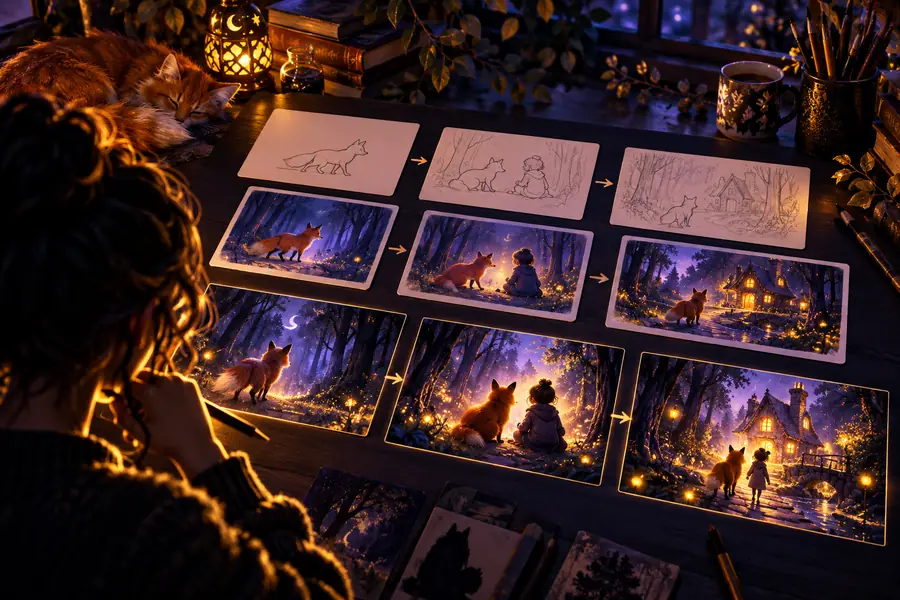
適用後には、プロンプトの記録、結果を確認するための問い、そして一度に1つだけ加える変更があります。
限界を知る
チュートリアルは手順を明確にできますが、自分のプロジェクトにあるすべての変数を取り除くことはできません。次の注意点を押さえれば、1つの実演を結果の保証と捉えずに、レッスンを役立てられます。
実演は、あなたが考えているプロジェクトとは異なる題材、トーン、期待する結果をもとに作られている場合があります。
対処法手順を参考にし、自分にとって重要な1つの結果を確かめられるよう、テストを組み直しましょう。
文脈や表現が少し違うだけで結果が変わることがあるため、プロンプトをコピーすることと理解することは同じではありません。
対処法元の文言と調整した文言を並べて残し、一度に1つの表現だけを変えましょう。
動画では、成功に至るまでに採用されなかった試行錯誤よりも、成功した手順がはっきり示されることがよくあります。
対処法結果を見直して再試行することを前提に、試行の間に何を変えたか記録しておきましょう。
見ながら手順を認識できても、ガイダンスなしで再現できるとは限りません。
回避策大きな操作を行う前に一度止まり、次に何をするかを自分の言葉で説明します。
次のステップへ進む
アイデアを1つ選び、動画から役立つテクニックを1つ取り入れて、振り返ることのできる小さな成果から始めましょう。集中して最初の試行に取り組むほうが、タブを増やし続けるよりも有益なフィードバックを得られます。
よくある質問
これらの回答では、1本の動画がすべてのワークフローに合うとは限らないことを踏まえ、MagicLight tutorial youtube検索の背景にある実践的な疑問を取り上げます。
目標、重要な入力、そして結果の確認方法が示されているレッスンを探しましょう。役立つチュートリアルは、完成したショーケースを見せるだけでなく、自分で1つのアイデアを試せるだけのプロセスの詳細を提供します。
レッスンに明確な手順と無理のない例があれば、役立つ出発点になります。こまめに一時停止し、重要な判断を書き留めてから、より大きなプロジェクトに取り組む前にワークフローの最小部分を繰り返してみましょう。
プロンプトは、同じ結果を保証するものではなく、参考として使いましょう。元の文言を見える状態にしておき、自分の題材に合わせて調整し、効果を理解できるよう一度に1つの要素だけを変更します。
題材、文言、手順、そして確認基準のすべてが、実演とは異なる可能性があります。それらの変数を1つずつ比較し、アイデア全体を一度に書き直すのではなく、より小さなテストを繰り返してみましょう。
3つのものを保存しましょう。レッスンで役立った操作、自分用に調整したプロンプト、そして結果で何が変わったかについての短いメモです。その記録を再利用すれば、次のセッションを白紙の状態からではなく、検証可能な判断から始められます。